
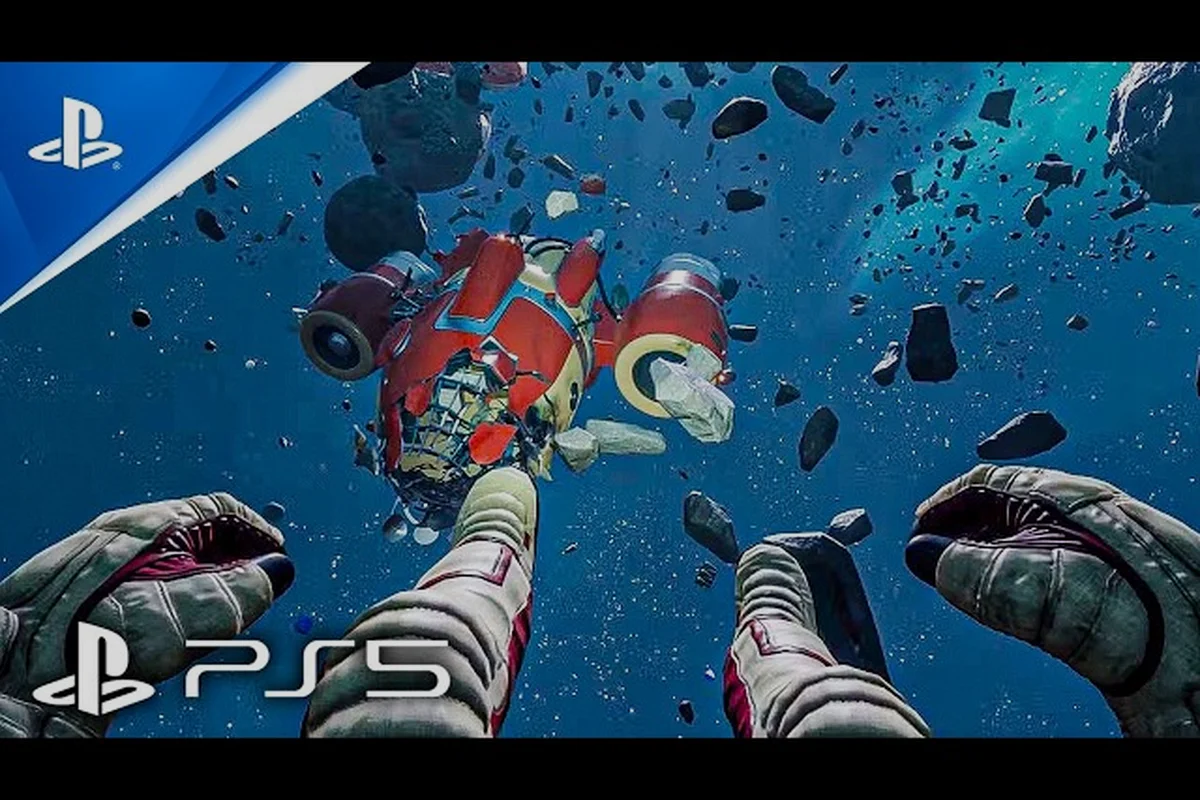
Encontrar los mejores ajustes de Breathedge 2 transforma un paseo espacial entrecortado en una deriva ingrávida suave como la mantequilla a través de campos de escombros. Las versiones de Acceso Anticipado rara vez llegan con una optimización perfecta, y tu combinación de hardware importa más que cualquier control deslizante mágico. Esta guía de ajustes de Breathedge 2 desglosa las opciones gráficas que realmente mueven tu contador de fotogramas, además de las soluciones para congelaciones, cierres inesperados y peculiaridades de Steam Deck.
Mejores ajustes de Breathedge 2 para PC de gama baja y media
Optimizar Breathedge 2 comienza por entender dónde se sitúa tu sistema en relación con los requisitos oficiales. Los requisitos mínimos piden un Intel Core i5-8400 o AMD Ryzen 5 2600, 12 GB de RAM y una GTX 1660 de 6 GB o RX 5500 XT de 6 GB, mientras que el nivel recomendado salta a una RTX 3070 de 8 GB o RX 6700 XT de 8 GB con 16 GB de RAM. La mayoría de los jugadores se encuentran entre esos dos rangos, lo que significa que el ajuste gráfico predeterminado rara vez coincide con su equipo.
El primer ajuste que debes tocar es la Calidad de sombras. Las sombras son la característica visual más costosa del juego, y bajarlas de Ultra a Media a menudo recupera entre 15 y 20 fotogramas por segundo en GPU de gama media. La diferencia visual en el espacio es mínima porque la mayoría de las escenas dependen de la luz estelar direccional en lugar de una oclusión ambiental compleja. A continuación, pon la Niebla volumétrica en Baja o Desactivada. El renderizado de niebla en entornos de gravedad cero añade profundidad atmosférica, pero el coste de rendimiento en tarjetas de clase GTX 1660 es desproporcionado respecto al beneficio.
La siguiente tabla resume el impacto de cada opción gráfica principal en el rendimiento, medido a 1080p con una RTX 3060 y un Ryzen 5 5600X durante las secuencias de recuperación en espacio abierto donde la distancia de dibujado y la física de escombros son más exigentes. Opciones como la Calidad de sombras y la Niebla volumétrica muestran de forma consistente los mayores picos de tiempo de fotograma en campos de asteroides ricos en oxígeno, mientras que la Calidad de texturas no cuesta casi nada en tarjetas con 8 GB de VRAM pero provoca tartamudeos en modelos de 4 GB cuando la interfaz de fabricación de Breathedge 2 y las superposiciones de inventario cargan vistas previas de materiales en alta resolución.
| Opción gráfica | Impacto en el rendimiento | Impacto visual | Ajuste recomendado |
|---|---|---|---|
| Calidad de sombras | Muy alto | Bajo en el espacio | Media o Baja |
| Niebla volumétrica | Alto | Medio | Baja o Desactivada |
| Calidad de texturas | Medio | Alto | Alta (si VRAM ≥ 8 GB) |
| Antialiasing | Medio | Medio | TAA o FXAA |
| Posprocesado | Medio | Medio | Medio |
| Distancia de dibujado | Alto | Alto | Media |
La Calidad de texturas merece una atención especial porque afecta al uso de VRAM más que a los FPS brutos. Si tu GPU tiene 8 GB o más de VRAM, mantén las texturas en Alta porque la penalización de rendimiento es insignificante mientras que la claridad visual de los interiores de las naves y los escombros mejora significativamente. En tarjetas de 6 GB, las texturas en Media evitan el tartamudeo cuando el juego carga nuevos recursos. Los jugadores con sistemas de 12 GB de RAM también deberían cerrar los navegadores en segundo plano, porque la huella de memoria de Breathedge 2 puede superar los 10 GB durante sesiones prolongadas, empujando al sistema al territorio del archivo de paginación y provocando exactamente el tartamudeo que muchos jugadores atribuyen a los ajustes gráficos.
Priorizar la tasa de fotogramas sobre la fidelidad visual
Los jugadores competitivos y aquellos con pantallas de 60 Hz deberían buscar una tasa de fotogramas bloqueada en lugar de perseguir el promedio más alto. Usa el Limitador de tasa de fotogramas del juego para limitar los FPS a la frecuencia de actualización de tu monitor, lo que reduce la carga de la GPU y evita las fluctuaciones bruscas de tiempo de fotograma que se sienten peor que un promedio más bajo. Si tu pantalla admite V-Sync, actívalo solo cuando veas desgarros de pantalla durante movimientos rápidos de cámara; de lo contrario, déjalo desactivado para evitar la latencia de entrada.
La elección del antialiasing depende del fabricante de tu GPU y de tu sensibilidad personal a los bordes dentados. TAA proporciona la imagen más limpia en tarjetas modernas pero introduce un ligero desenfoque durante el movimiento, mientras que FXAA es más barato y nítido pero deja más artefactos de aliasing. Los jugadores con tarjetas AMD deberían probar FidelityFX Super Resolution si la versión de Acceso Anticipado lo expone, porque el reescalado desde una resolución interna más baja puede ofrecer ganancias masivas de tasa de fotogramas con una pérdida visual aceptable en pantallas de 1440p y 4K.
Análisis profundo de las opciones gráficas de Breathedge 2: qué hace realmente cada control deslizante
Entender las opciones gráficas de Breathedge 2 requiere separar los ajustes que cargan tu GPU de los que golpean tu CPU. Los juegos espaciales con grandes áreas abiertas y muchos objetos físicos ejercen una presión inusual sobre ambos, y saber qué componente es tu cuello de botella cambia por completo la estrategia de optimización. Un sistema limitado por GPU se beneficia de bajar la resolución y las opciones con muchos sombreadores, mientras que un sistema limitado por CPU necesita una distancia de dibujado reducida y menos objetos físicos.
La siguiente tabla desglosa cada opción principal según el componente que estresa, para que puedas identificar rápidamente qué controles deslizantes bajar primero cuando tu tasa de fotogramas cae por debajo de 60 FPS en una GPU de gama media. Por ejemplo, la Niebla volumétrica y las Reflexiones en espacio de pantalla golpean los procesos de sombreado y tasa de relleno de la GPU durante las escenas dentro de módulos de estaciones abandonadas, mientras que la Calidad de sombras y la Distancia de dibujado disparan la sobrecarga de llamadas de dibujo de la CPU cuando la cámara se desplaza por grandes campos de escombros o cúmulos de asteroides. Conocer esta división importa porque los entornos espaciales de Breathedge 2 mezclan geometría interior densa con vastas vistas exteriores, y un único ajuste predefinido "Bajo" rara vez apunta al cuello de botella correcto para ambos; a menudo obtendrás resultados más fluidos recortando manualmente las dos opciones más costosas limitadas por GPU y dejando los ajustes limitados por CPU cerca de Media.
| Opción gráfica | Componente principal afectado | Mejor para sistemas limitados por GPU | Mejor para sistemas limitados por CPU |
|---|---|---|---|
| Escala de resolución | GPU | Bajar al 80-90% | Mantener al 100% |
| Distancia de dibujado | CPU | Media | Baja |
| Calidad de sombras | GPU | Baja | Media |
| Recuento de objetos físicos | CPU | Alto | Bajo |
| Calidad de texturas | VRAM | Media | Alta |
| Antialiasing | GPU | FXAA | TAA |
La Escala de resolución es la herramienta más poderosa de todo el menú de ajustes. Bajar del 100% al 85% ofrece una mejora del 20-30% en la tasa de fotogramas en la mayoría de las GPU mientras sigue siendo visualmente aceptable en pantallas de 1080p. En 1440p, una resolución interna del 85% sigue viéndose más nítida que 1080p nativo pero renderiza muchos menos píxeles que 1440p nativo. Este único control deslizante a menudo supera todos los demás ajustes combinados para jugadores que están justo por debajo de su objetivo de tasa de fotogramas.
Equilibrar la claridad visual frente a los límites de rendimiento
El Posprocesado controla el brillo, el desenfoque de movimiento, la profundidad de campo y la aberración cromática en un solo paquete. El desenfoque de movimiento es particularmente divisivo en los juegos espaciales porque la rotación rápida de cámara en gravedad cero ya crea artefactos de movimiento naturales. Bajar el posprocesado a Media elimina los efectos más costosos mientras mantiene la gradación de color que define la estética satírica retrofuturista de Breathedge 2. Los jugadores que experimentan mareos deberían desactivar el desenfoque de movimiento por completo, incluso a costa de un pequeño coste de rendimiento en otros apartados.
La Distancia de dibujado afecta a cuán lejos puedes ver escombros, estaciones y objetos flotantes antes de que aparezcan de repente. El impacto en el rendimiento escala con la velocidad del núcleo de la CPU porque el juego debe simular la física de cada objeto visible. En CPUs Ryzen 5 2600 o más antiguas, reducir la distancia de dibujado a Media puede eliminar las microcongelaciones que ocurren al entrar en áreas nuevas. El compromiso visual es aceptable porque los objetos de juego más importantes —tu nave, los recursos cercanos y los marcadores de misión— permanecen visibles a distancias mucho más cortas que el ajuste máximo.
Soporte de mando de Breathedge 2 y optimización para Steam Deck
El soporte de mando de Breathedge 2 es una característica de primera clase en la página de la tienda de Steam, con compatibilidad completa con DualShock y DualSense listada junto a los mandos estándar de Xbox. El movimiento en gravedad cero y los controles de vehículos del juego se adaptan sorprendentemente bien a los sticks analógicos, y muchos jugadores prefieren un mando para los segmentos relajados de exploración mientras cambian a ratón y teclado para la gestión precisa del inventario. Steam Input maneja la traducción automáticamente, pero puedes reasignar cualquier botón a través de la superposición de Steam.
Los propietarios de Steam Deck se enfrentan a un conjunto único de desafíos porque la APU AMD personalizada de la portátil se sitúa por debajo de los requisitos mínimos de escritorio en rendimiento bruto de GPU. La experiencia de Breathedge 2 en Steam Deck depende casi por completo de una optimización agresiva de los ajustes. Apunta a 30 FPS en lugar de 60, pon la Escala de resolución al 70%, desactiva la Niebla volumétrica y pon las Sombras en Baja. La pantalla de 800p oculta muchos compromisos visuales, y el estilo artístico del juego se mantiene bien incluso con fidelidad reducida.
La siguiente tabla muestra configuraciones recomendadas de Steam Deck para diferentes prioridades, equilibrando la fidelidad visual frente al consumo de batería y el estrangulamiento térmico durante largas sesiones de recuperación. Para una estabilidad máxima del tiempo de fotograma a 40 FPS, limita el TDP a 11 W y pon el reloj de la GPU a 1100 MHz; si priorizas la duración de la batería mientras derivas por campos de asteroides, baja la escala de renderizado al 85% y bloquea 30 FPS con FSR 2.2 en Calidad, lo que reduce los tirones limitados por GPU cuando se cargan los interiores de pecios estilo Normandy.
| Prioridad | Escala de resolución | Calidad de sombras | Niebla volumétrica | FPS objetivo | Consumo de batería |
|---|---|---|---|---|---|
| Máxima batería | 60% | Baja | Desactivada | 30 FPS | Bajo |
| Equilibrado | 70% | Baja | Desactivada | 30 FPS | Medio |
| Calidad visual | 80% | Media | Baja | 30 FPS | Alto |
| Modo acoplado | 85% | Media | Baja | 40 FPS | N/D |
Las áreas espaciales del juego con mucha física exigen más a la CPU de la Steam Deck que a su GPU, lo que significa que la Distancia de dibujado y el Recuento de objetos físicos importan más que los ajustes de texturas. Reducir ambos a sus valores más bajos evita los picos de tiempo de fotograma que ocurren cuando el juego simula docenas de objetos flotantes simultáneamente. Los jugadores informan que los controles de vehículo se adaptan bien a los sticks analógicos duales de la Deck, lo que convierte a la portátil en una plataforma sorprendentemente capaz para sesiones cortas de exploración a pesar de los compromisos visuales.
Reasignar controles para mayor comodidad en gravedad cero
Las asignaciones predeterminadas del mando colocan el empuje en el stick izquierdo y la rotación de cámara en el derecho, pero muchos jugadores consideran que el control de alabeo merece un botón o gatillo dedicado. En gravedad cero, girar tu cuerpo para alinearte con la orientación de una estación es una acción frecuente, y la asignación predeterminada a menudo requiere combinaciones incómodas de sticks. Usa Steam Input para asignar el alabeo a los botones superiores, liberando los botones frontales para acciones rápidas de inventario.
Los gatillos adaptativos del DualSense funcionan en Breathedge 2 cuando se conecta por USB, añadiendo resistencia al disparar herramientas o activar el gancho. Esta característica es cosmética más que relacionada con el rendimiento, pero mejora la inmersión sin afectar a la tasa de fotogramas. Las conexiones inalámbricas por Bluetooth pueden desactivar los gatillos adaptativos en algunos sistemas, así que usa una conexión por cable si quieres el efecto completo.
Solucionar los problemas de cierre inesperado y congelación de Breathedge 2
Las estrategias de solución de cierres inesperados de Breathedge 2 comienzan por identificar si el juego se cierra al escritorio, se congela con el audio en marcha o bloquea por completo todo el sistema. Cada síntoma apunta a una causa raíz diferente. Los cierres al escritorio durante las pantallas de carga suelen indicar presión de memoria o problemas de compilación de sombreadores, mientras que las congelaciones durante el juego a menudo provienen de una sobrecarga de simulación física o conflictos de controladores. Los bloqueos duros del sistema son los más graves y normalmente implican sobrecalentamiento o overclocks inestables.
La siguiente tabla relaciona los síntomas comunes de cierre inesperado con sus soluciones más probables: los CTD (cierre al escritorio) al inicio en la pantalla de presentación de Unreal Engine suelen apuntar a archivos de caché de sombreadores corruptos, que puedes borrar desde %LOCALAPPDATA%\Breathedge2\Saved\ antes de volver a iniciar, mientras que las congelaciones a mitad de partida durante las transiciones de vacío o la carga de esclusas de aire son causadas con frecuencia por los ajustes de niebla volumétrica y reflexiones en espacio de pantalla compitiendo por la VRAM en tarjetas de 8 GB; bajar ambos a Media y limitar los FPS a 60 en las opciones gráficas resuelve la mayoría de las congelaciones reportadas sin un restablecimiento completo de los ajustes.
| Síntoma | Causa probable | Solución inmediata | Solución a largo plazo |
|---|---|---|---|
| Cierre durante la carga | RAM insuficiente | Cerrar aplicaciones en segundo plano | Ampliar a 16 GB de RAM |
| Congelación durante el juego | Sobrecarga de física | Bajar el Recuento de objetos físicos | Reducir la Distancia de dibujado |
| Cierre después de más de 30 minutos | Fuga de memoria | Reiniciar la sesión de juego | Esperar al parche de Acceso Anticipado |
| Congelación en transición de área | Compilación de sombreadores | Borrar la caché de sombreadores | Actualizar los controladores de GPU |
| Bloqueo duro del sistema | Sobrecalentamiento/overclock | Eliminar overclocks | Mejorar la refrigeración de la caja |
La solución de congelación de Breathedge 2 que funciona para la mayoría de los jugadores es borrar la caché de sombreadores de DirectX después de actualizar los controladores de GPU. Las cachés de sombreadores obsoletas causan tartamudeos y congelaciones cuando el juego intenta compilar sombreadores sobre la marcha, particularmente en áreas nuevas. En Windows, navega a Liberador de espacio en disco, selecciona Caché de sombreadores de DirectX y elimínala. El juego reconstruye la caché en el siguiente inicio, lo que puede causar una primera carga más lenta pero elimina la mayoría de los problemas de congelación después.
Actualizaciones de controladores y optimización de Windows
Los controladores de GPU obsoletos son la causa más común de problemas de cierre al escritorio en títulos de Acceso Anticipado. Tanto NVIDIA como AMD lanzan controladores optimizados para juegos en los lanzamientos importantes, y el debut de Breathedge 2 en Acceso Anticipado el 31 de agosto de 2026 probablemente recibirá optimizaciones específicas en las actualizaciones de controladores publicadas alrededor de esa fecha. Instala los controladores más recientes antes de solucionar cualquier otro problema de cierre inesperado, porque el motor de física del juego depende de características a nivel de controlador que las versiones antiguas pueden no exponer correctamente.
Los procesos en segundo plano de Windows también contribuyen a los cierres inesperados en sistemas con solo 12 GB de RAM. La página oficial de Steam lista 12 GB como mínimo, pero Windows 10 y 11 consumen por sí mismos entre 3 y 4 GB en reposo. Eso deja apenas 8 GB para el juego, y cualquier pico de memoria —cargar un área nueva, activar un evento con mucha física— puede empujar al sistema a un cierre inesperado. Usa el Administrador de tareas para cerrar navegadores, Discord y software de superposición antes de iniciar Breathedge 2.
Optimizar para sesiones de juego largas y estabilidad
Las sesiones prolongadas de Breathedge 2 revelan patrones de estabilidad que las pruebas cortas de referencia pasan por alto. Los jugadores informan que el uso de memoria aumenta de forma constante durante 2-3 horas de juego continuo, lo que sugiere una fuga de memoria de Acceso Anticipado que se manifiesta como tartamudeo progresivo y eventuales cierres inesperados. Reiniciar el juego cada 90-120 minutos es una solución práctica que cuesta poco tiempo y previene la mayoría de los problemas de estabilidad.
La guía de requisitos del sistema detalla los umbrales de hardware exactos para cada nivel de calidad, pero la conclusión práctica es que 16 GB de RAM proporcionan una experiencia mucho más fluida que el mínimo de 12 GB. El margen de memoria absorbe las fugas del Acceso Anticipado y los picos de procesos en segundo plano sin empujar al sistema a la paginación excesiva del archivo de intercambio. Los jugadores con sistemas de 12 GB deberían considerar ampliar la RAM antes de invertir en una GPU nueva, porque el retorno de rendimiento por dólar es significativamente mayor para este juego específico.
| Duración de la sesión | Tendencia de uso de memoria | Riesgo de estabilidad | Acción recomendada |
|---|---|---|---|
| Menos de 60 minutos | Estable | Bajo | No se necesita acción |
| 60-120 minutos | Aumento gradual | Medio | Supervisar el rendimiento |
| 120-180 minutos | Ascenso notable | Alto | Guardar y reiniciar |
| Más de 180 minutos | Presión crítica | Muy alto | Reinicio obligatorio |
El sistema de guardado automático del juego crea puntos de control con frecuencia, por lo que reiniciar a mitad de sesión pierde un progreso mínimo. Los jugadores que gestionan sus ubicaciones de archivos de guardado manualmente pueden crear copias de seguridad antes de sesiones largas, proporcionando un seguro contra el raro cierre inesperado que corrompe una partida guardada. La sincronización de Steam Cloud maneja esto automáticamente para la mayoría de los jugadores, pero las copias de seguridad manuales añaden una capa extra de protección durante el Acceso Anticipado.
Preguntas Frecuentes
¿Cuáles son los mejores ajustes de Breathedge 2 para una GTX 1660?
Pon la Escala de resolución al 90%, la Calidad de sombras en Baja, la Niebla volumétrica en Desactivada y la Calidad de texturas en Media. Apunta a 60 FPS a 1080p con Antialiasing en FXAA. La Distancia de dibujado debería mantenerse en Media para reducir la carga de la CPU, y el Posprocesado en Bajo elimina los efectos más costosos.
¿Breathedge 2 admite mandos en PC?
Sí, el soporte de mando de Breathedge 2 incluye mandos de Xbox, DualShock y DualSense a través de Steam Input. El juego detecta automáticamente los mandos conectados, y las herramientas de reasignación de Steam permiten asignaciones personalizadas para alabeo, empuje y acciones de inventario. Los gatillos adaptativos funcionan en DualSense cuando se conecta por USB.
¿Por qué se congela Breathedge 2 cuando entro en áreas nuevas?
La congelación durante las transiciones de área normalmente indica tartamudeo por compilación de sombreadores o ajustes de distancia de dibujado limitados por CPU. Borra la caché de sombreadores de DirectX después de actualizar los controladores de GPU, reduce la Distancia de dibujado a Media y baja el Recuento de objetos físicos. Estos tres cambios eliminan la mayoría de las congelaciones de transición en sistemas de gama media.
¿Puedo jugar a Breathedge 2 en Steam Deck?
Sí, la experiencia de Breathedge 2 en Steam Deck es jugable a 30 FPS con la Escala de resolución al 70%, Sombras en Baja y Niebla volumétrica desactivada. Las áreas del juego con mucha física requieren una Distancia de dibujado y un Recuento de objetos físicos reducidos para evitar picos de tiempo de fotograma. Espera aproximadamente 2 horas de duración de batería con ajustes equilibrados.
¿Cómo soluciono que Breathedge 2 se cierre al iniciar?
Actualiza los controladores de tu GPU y luego verifica los archivos del juego a través de Steam. Si los cierres persisten, confirma que tu sistema cumple el mínimo de 12 GB de RAM y cierra las aplicaciones en segundo plano. Iniciar como administrador y desactivar superposiciones como Discord también resuelve los cierres al inicio para muchos jugadores.