
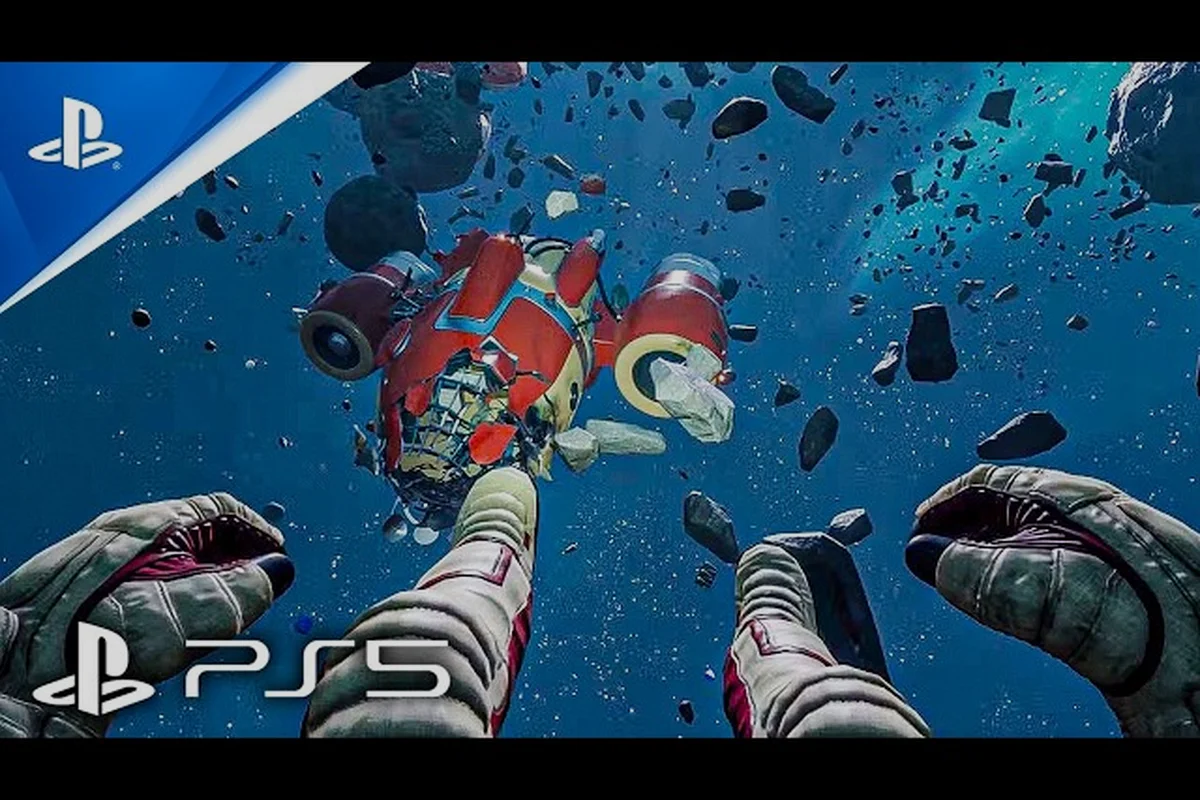
Поиск лучших настроек Breathedge 2 превращает дёрганый выход в открытый космос в плавный, как масло, дрейф в невесомости сквозь поля обломков. Сборки раннего доступа редко выходят с идеальной оптимизацией, и ваша комбинация оборудования значит больше, чем любой отдельный «волшебный» ползунок. Этот гайд по настройкам Breathedge 2 раскрывает графические параметры, которые действительно двигают счётчик кадров, а также исправления зависаний, вылетов и особенностей Steam Deck.
Лучшие настройки Breathedge 2 для слабых и средних ПК
Оптимизация Breathedge 2 начинается с понимания того, где ваша система находится относительно официальных требований. Минимальные характеристики требуют Intel Core i5-8400 или AMD Ryzen 5 2600, 12 ГБ оперативной памяти и GTX 1660 6 ГБ или RX 5500 XT 6 ГБ, тогда как рекомендуемый уровень поднимается до RTX 3070 8 ГБ или RX 6700 XT 8 ГБ с 16 ГБ оперативной памяти. Большинство игроков находятся где-то между этими двумя уровнями, что означает, что стандартный графический пресет редко соответствует их машине.
Первый параметр, который нужно изменить, — это Качество теней. Тени — самая дорогая визуальная функция в игре, и снижение их с «Ультра» до «Средних» часто возвращает 15–20 кадров в секунду на видеокартах среднего уровня. Визуальная разница в космосе минимальна, потому что большинство сцен полагаются на направленный звёздный свет, а не на сложное глобальное затенение. Затем установите Объёмный туман на «Низкий» или «Выкл.». Отрисовка тумана в условиях невесомости добавляет атмосферной глубины, но цена производительности на картах класса GTX 1660 непропорциональна выгоде.
Следующая таблица суммирует влияние каждого основного графического параметра на производительность, измеренное при 1080p на RTX 3060 и Ryzen 5 5600X во время последовательностей сбора ресурсов в открытом космосе, где дальность прорисовки и физика обломков наиболее тяжелы. Такие параметры, как «Качество теней» и «Объёмный туман», стабильно показывают самые большие скачки времени кадра в богатых кислородом астероидных полях, тогда как «Качество текстур» почти ничего не стоит на картах с 8 ГБ видеопамяти, но вызывает подтормаживания на моделях с 4 ГБ, когда интерфейс крафта Breathedge 2 и наложения инвентаря загружают предпросмотры материалов высокого разрешения.
| Графический параметр | Влияние на производительность | Влияние на визуал | Рекомендуемая настройка |
|---|---|---|---|
| Качество теней | Очень высокое | Низкое в космосе | Среднее или низкое |
| Объёмный туман | Высокое | Среднее | Низкое или выкл. |
| Качество текстур | Среднее | Высокое | Высокое (если VRAM ≥ 8 ГБ) |
| Сглаживание | Среднее | Среднее | TAA или FXAA |
| Постобработка | Среднее | Среднее | Средняя |
| Дальность прорисовки | Высокое | Высокое | Средняя |
Качество текстур заслуживает особого внимания, потому что оно влияет на использование видеопамяти больше, чем на чистый FPS. Если у вашего GPU 8 ГБ видеопамяти или больше, держите текстуры на «Высоких», потому что штраф к производительности незначителен, а визуальная чёткость интерьеров корабля и обломков значительно улучшается. На картах с 6 ГБ средние текстуры предотвращают подтормаживания при потоковой загрузке новых ассетов. Игрокам на системах с 12 ГБ оперативной памяти также следует закрывать фоновые браузеры, потому что потребление памяти Breathedge 2 может превышать 10 ГБ во время длительных сессий, выталкивая систему в файл подкачки и вызывая ровно те подтормаживания, которые многие игроки ошибочно списывают на графические настройки.
Приоритет частоты кадров над визуальной точностью
Соревновательным игрокам и тем, у кого дисплеи 60 Гц, следует стремиться к заблокированной частоте кадров, а не гнаться за самым высоким средним значением. Используйте встроенный Ограничитель частоты кадров, чтобы ограничить FPS частотой обновления вашего монитора, что снижает нагрузку на GPU и предотвращает дикие скачки времени кадра, которые ощущаются хуже, чем более низкое среднее значение. Если ваш дисплей поддерживает V-Sync, включайте его только тогда, когда видите разрывы экрана при быстрых поворотах камеры; в противном случае оставьте его выключенным, чтобы избежать задержки ввода.
Выбор сглаживания зависит от производителя вашего GPU и личной чувствительности к зубчатым краям. TAA даёт самое чистое изображение на современных картах, но вносит лёгкое размытие при движении, тогда как FXAA дешевле и резче, но оставляет больше артефактов алиасинга. Игрокам на картах AMD стоит протестировать FidelityFX Super Resolution, если сборка раннего доступа его поддерживает, потому что апскейлинг с более низкого внутреннего разрешения может дать огромный прирост частоты кадров с приемлемыми визуальными потерями на дисплеях 1440p и 4K.
Глубокий разбор графических параметров Breathedge 2: что на самом деле делает каждый ползунок
Понимание графических параметров Breathedge 2 требует разделения настроек, нагружающих GPU, от тех, что бьют по CPU. Космические игры с большими открытыми областями и множеством физических объектов создают необычную нагрузку на оба компонента, и знание того, что именно является вашим узким местом, полностью меняет стратегию оптимизации. Система, ограниченная GPU, выигрывает от снижения разрешения и шейдероёмких параметров, тогда как системе, ограниченной CPU, нужно уменьшить дальность прорисовки и количество физических объектов.
Следующая таблица разбивает каждый основной параметр по компоненту, который он нагружает, чтобы вы могли быстро определить, какие ползунки опускать в первую очередь, когда частота кадров падает ниже 60 FPS на видеокарте среднего уровня. Например, Объёмный туман и Отражения в экранном пространстве бьют по конвейерам шейдинга и скорости заполнения GPU во время сцен внутри заброшенных модулей станции, тогда как Качество теней и Дальность прорисовки увеличивают накладные расходы на вызовы отрисовки CPU, когда камера панорамирует по большим полям обломков или скоплениям астероидов. Понимание этого разделения важно, потому что космические окружения Breathedge 2 смешивают плотную геометрию интерьеров с огромными внешними видами, и один пресет «Низкий» редко попадает в нужное узкое место для обоих — вы часто получите более плавный результат, вручную снизив два самых дорогих параметра, ограниченных GPU, и оставив параметры, ограниченные CPU, около «Средних».
| Графический параметр | Основной затронутый компонент | Лучше для систем с ограничением GPU | Лучше для систем с ограничением CPU |
|---|---|---|---|
| Масштаб разрешения | GPU | Снизить до 80–90% | Оставить на 100% |
| Дальность прорисовки | CPU | Средняя | Низкая |
| Качество теней | GPU | Низкое | Среднее |
| Количество физических объектов | CPU | Высокое | Низкое |
| Качество текстур | VRAM | Среднее | Высокое |
| Сглаживание | GPU | FXAA | TAA |
Масштаб разрешения — самый мощный инструмент во всём меню настроек. Снижение со 100% до 85% даёт прирост частоты кадров на 20–30% на большинстве GPU, оставаясь визуально приемлемым на дисплеях 1080p. На 1440p внутреннее разрешение 85% всё ещё выглядит резче, чем нативное 1080p, но отрисовывает гораздо меньше пикселей, чем нативное 1440p. Этот единственный ползунок часто превосходит все остальные комбинированные настройки для игроков, находящихся чуть ниже целевой частоты кадров.
Баланс визуальной чёткости и потолков производительности
Постобработка управляет свечением, размытием в движении, глубиной резкости и хроматической аберрацией в одном пакете. Размытие в движении особенно спорно в космических играх, потому что быстрое вращение камеры в невесомости уже создаёт естественные артефакты движения. Снижение постобработки до «Средней» убирает самые дорогие эффекты, сохраняя цветокоррекцию, которая определяет сатирическую ретро-футуристическую эстетику Breathedge 2. Игроки, испытывающие укачивание, должны полностью отключить размытие в движении, даже ценой небольшой потери производительности в другом месте.
Дальность прорисовки влияет на то, как далеко вы видите обломки, станции и плавающие объекты до их появления. Влияние на производительность масштабируется с тактовой частотой ядер CPU, потому что игра должна симулировать физику для каждого видимого объекта. На Ryzen 5 2600 или более старых процессорах снижение дальности прорисовки до «Средней» может устранить микрозависания, возникающие при входе в новые области. Визуальный компромисс приемлем, потому что самые важные игровые объекты — ваш корабль, ближайшие ресурсы и маркеры заданий — остаются видимыми на гораздо меньших расстояниях, чем максимальная настройка.
Поддержка контроллера Breathedge 2 и оптимизация Steam Deck
Поддержка контроллера Breathedge 2 — это первоклассная функция на странице игры в Steam, с полной совместимостью DualShock и DualSense, указанной наряду со стандартными контроллерами Xbox. Движение в невесомости и управление транспортом в игре на удивление хорошо ложатся на аналоговые стики, и многие игроки предпочитают контроллер для расслабленных сегментов исследования, переключаясь на мышь и клавиатуру для точного управления инвентарём. Steam Input обрабатывает преобразование автоматически, но вы можете переназначить любую кнопку через оверлей Steam.
Владельцы Steam Deck сталкиваются с уникальным набором проблем, потому что кастомный AMD APU портативного устройства находится ниже минимальных настольных требований по чистой производительности GPU. Опыт Breathedge 2 на Steam Deck почти полностью зависит от агрессивной оптимизации настроек. Цельтесь в 30 FPS, а не в 60, установите масштаб разрешения на 70%, отключите объёмный туман и поставьте тени на «Низкие». Экран 800p скрывает многие визуальные компромиссы, а художественный стиль игры хорошо держится даже при сниженной точности.
Таблица ниже показывает рекомендуемые конфигурации Steam Deck для разных приоритетов, балансируя визуальную точность с расходом батареи и тепловым троттлингом во время длительных вылазок за ресурсами. Для максимальной стабильности времени кадра при 40 FPS ограничьте TDP на 11 Вт и установите тактовую частоту GPU на 1100 МГц; если вы отдаёте приоритет времени автономной работы при дрейфе сквозь астероидные поля, снизьте масштаб рендера до 85% и заблокируйте 30 FPS с FSR 2.2 в режиме «Качество», что уменьшает подтормаживания, ограниченные GPU, когда интерьеры обломков в стиле «Нормандии» подгружаются потоково.
| Приоритет | Масштаб разрешения | Качество теней | Объёмный туман | Целевой FPS | Расход батареи |
|---|---|---|---|---|---|
| Максимальная экономия батареи | 60% | Низкое | Выкл. | 30 FPS | Низкий |
| Сбалансированный | 70% | Низкое | Выкл. | 30 FPS | Средний |
| Визуальное качество | 80% | Среднее | Низкий | 30 FPS | Высокий |
| Режим док-станции | 85% | Среднее | Низкий | 40 FPS | Н/Д |
Физически насыщенные космические области игры нагружают CPU Steam Deck сильнее, чем GPU, что означает, что Дальность прорисовки и Количество физических объектов важнее, чем настройки текстур. Снижение обоих до минимальных значений предотвращает скачки времени кадра, возникающие, когда игра симулирует десятки плавающих объектов одновременно. Игроки сообщают, что управление транспортом хорошо переносится на двойные аналоговые стики Deck, делая портативное устройство на удивление способной платформой для коротких исследовательских сессий, несмотря на визуальные компромиссы.
Переназначение управления для комфорта в невесомости
Стандартные раскладки контроллера размещают тягу на левом стике и вращение камеры на правом, но многие игроки считают, что управление креном заслуживает отдельной кнопки или триггера. В невесомости поворот тела для совмещения с ориентацией станции — частое действие, и стандартная раскладка часто требует неудобных комбинаций стиков. Используйте Steam Input, чтобы привязать крен к плечевым кнопкам, освобождая лицевые кнопки для быстрых действий с инвентарём.
Адаптивные триггеры DualSense работают в Breathedge 2 при подключении через USB, добавляя сопротивление при стрельбе из инструментов или активации захвата. Эта функция скорее косметическая, чем связанная с производительностью, но она усиливает погружение, не влияя на частоту кадров. Беспроводные соединения Bluetooth могут отключать адаптивные триггеры на некоторых системах, поэтому используйте проводное соединение, если хотите получить полный эффект.
Исправление вылетов и зависаний Breathedge 2
Стратегии исправления вылетов Breathedge 2 начинаются с определения того, вылетает ли игра на рабочий стол, зависает ли с продолжающимся звуком или полностью блокирует систему. Каждый симптом указывает на разную первопричину. Вылеты на рабочий стол во время экранов загрузки обычно указывают на нехватку памяти или проблемы компиляции шейдеров, тогда как зависания во время игры часто происходят из-за перегрузки физической симуляции или конфликтов драйверов. Полные блокировки системы — самые серьёзные и обычно связаны с перегревом или нестабильным разгоном.
Следующая таблица сопоставляет распространённые симптомы вылетов с наиболее вероятными исправлениями: вылеты при запуске на экране Unreal Engine обычно указывают на повреждённые файлы кэша шейдеров, которые можно очистить из %LOCALAPPDATA%\Breathedge2\Saved\ перед повторным запуском, тогда как зависания в середине игры во время переходов через вакуум или загрузки шлюзов часто вызваны настройками объёмного тумана и отражений в экранном пространстве, борющимися за видеопамять на картах с 8 ГБ — снижение обоих до «Средних» и ограничение FPS на 60 в графических параметрах устраняет большинство зарегистрированных зависаний без полного сброса настроек.
| Симптом | Вероятная причина | Немедленное исправление | Долгосрочное решение |
|---|---|---|---|
| Вылет во время загрузки | Недостаточно RAM | Закрыть фоновые приложения | Обновить до 16 ГБ RAM |
| Зависание во время игры | Перегрузка физики | Снизить количество физических объектов | Уменьшить дальность прорисовки |
| Вылет после 30+ минут | Утечка памяти | Перезапустить игровую сессию | Ждать патча раннего доступа |
| Зависание при переходе между областями | Компиляция шейдеров | Очистить кэш шейдеров | Обновить драйверы GPU |
| Полная блокировка системы | Перегрев/разгон | Убрать разгон | Улучшить охлаждение корпуса |
Исправление зависаний Breathedge 2, которое работает для большинства игроков, — это очистка кэша шейдеров DirectX после обновления драйверов GPU. Устаревшие кэши шейдеров вызывают подтормаживания и зависания, когда игра пытается компилировать шейдеры на лету, особенно в новых областях. В Windows перейдите в «Очистку диска», выберите «Кэш шейдеров DirectX» и удалите его. Игра пересоберёт кэш при следующем запуске, что может вызвать более медленную первую загрузку, но устраняет большинство проблем с зависаниями впоследствии.
Обновления драйверов и оптимизация Windows
Устаревшие драйверы GPU — самая распространённая причина вылетов на рабочий стол в играх раннего доступа. И NVIDIA, и AMD выпускают игровые драйверы для крупных запусков, и дебют раннего доступа Breathedge 2 31 августа 2026 года, вероятно, получит специфические оптимизации в обновлениях драйверов, выпущенных около этой даты. Установите последние драйверы перед устранением любых других проблем с вылетами, потому что физический движок игры полагается на функции уровня драйвера, которые старые версии могут не раскрывать корректно.
Фоновые процессы Windows также способствуют вылетам на системах с всего 12 ГБ оперативной памяти. Официальная страница Steam указывает 12 ГБ как минимум, но сами Windows 10 и 11 потребляют 3–4 ГБ в простое. Это оставляет едва ли 8 ГБ для игры, и любой скачок памяти — загрузка новой области, запуск физически насыщенного события — может вытолкнуть систему в вылет. Используйте диспетчер задач, чтобы закрыть браузеры, Discord и программы-оверлеи перед запуском Breathedge 2.
Оптимизация для длительных игровых сессий и стабильности
Длительные сессии Breathedge 2 выявляют закономерности стабильности, которые короткие бенчмарки пропускают. Игроки сообщают, что использование памяти steadily растёт в течение 2–3 часов непрерывной игры, что предполагает утечку памяти в раннем доступе, проявляющуюся как прогрессирующие подтормаживания и возможные вылеты. Перезапуск игры каждые 90–120 минут — практичное решение, которое стоит мало времени и предотвращает большинство проблем со стабильностью.
Гайд по системным требованиям детализирует точные пороги оборудования для каждого уровня качества, но практический вывод в том, что 16 ГБ оперативной памяти обеспечивают гораздо более плавный опыт, чем минимум в 12 ГБ. Запас памяти поглощает утечки раннего доступа и скачки фоновых процессов, не выталкивая систему в пробуксовку файла подкачки. Игрокам на системах с 12 ГБ стоит рассмотреть обновление оперативной памяти перед покупкой нового GPU, потому что отдача производительности на доллар значительно выше для этой конкретной игры.
| Длительность сессии | Тренд использования памяти | Риск стабильности | Рекомендуемое действие |
|---|---|---|---|
| Менее 60 минут | Стабильное | Низкий | Действий не требуется |
| 60–120 минут | Постепенный рост | Средний | Следить за производительностью |
| 120–180 минут | Заметный подъём | Высокий | Сохраниться и перезапустить |
| 180+ минут | Критическое давление | Очень высокий | Обязательный перезапуск |
Система автосохранения игры создаёт контрольные точки часто, поэтому перезапуск в середине сессии теряет минимум прогресса. Игроки, которые управляют расположением файлов сохранений вручную, могут создавать резервные копии перед длительными сессиями, обеспечивая страховку от редкого вылета, который повреждает сохранение. Синхронизация Steam Cloud обрабатывает это автоматически для большинства игроков, но ручные резервные копии добавляют дополнительный уровень защиты во время раннего доступа.
Часто задаваемые вопросы
Каковы лучшие настройки Breathedge 2 для GTX 1660?
Установите масштаб разрешения на 90%, качество теней на «Низкое», объёмный туман на «Выкл.» и качество текстур на «Среднее». Цельтесь в 60 FPS при 1080p со сглаживанием FXAA. Дальность прорисовки должна оставаться на «Средней», чтобы снизить нагрузку на CPU, а постобработка на «Низкой» устраняет самые дорогие эффекты.
Поддерживает ли Breathedge 2 контроллеры на ПК?
Да, поддержка контроллера Breathedge 2 включает контроллеры Xbox, DualShock и DualSense через Steam Input. Игра автоматически обнаруживает подключённые контроллеры, а инструменты переназначения Steam позволяют настраивать привязки для крена, тяги и действий с инвентарём. Адаптивные триггеры работают на DualSense при подключении через USB.
Почему Breathedge 2 зависает, когда я вхожу в новые области?
Зависание во время переходов между областями обычно указывает на подтормаживания компиляции шейдеров или настройки дальности прорисовки, ограниченные CPU. Очистите кэш шейдеров DirectX после обновления драйверов GPU, снизьте дальность прорисовки до «Средней» и уменьшите количество физических объектов. Эти три изменения устраняют большинство зависаний при переходах на системах среднего уровня.
Могу ли я играть в Breathedge 2 на Steam Deck?
Да, опыт Breathedge 2 на Steam Deck играбелен при 30 FPS с масштабом разрешения 70%, тенями на «Низких» и отключённым объёмным туманом. Физически насыщенные области игры требуют сниженной дальности прорисовки и количества физических объектов для предотвращения скачков времени кадра. Ожидайте примерно 2 часа автономной работы на сбалансированных настройках.
Как исправить вылет Breathedge 2 при запуске?
Обновите драйверы GPU, затем проверьте файлы игры через Steam. Если вылеты продолжаются, убедитесь, что ваша система соответствует минимуму в 12 ГБ оперативной памяти, и закройте фоновые приложения. Запуск от имени администратора и отключение оверлеев, таких как Discord, также устраняют вылеты при запуске для многих игроков.