
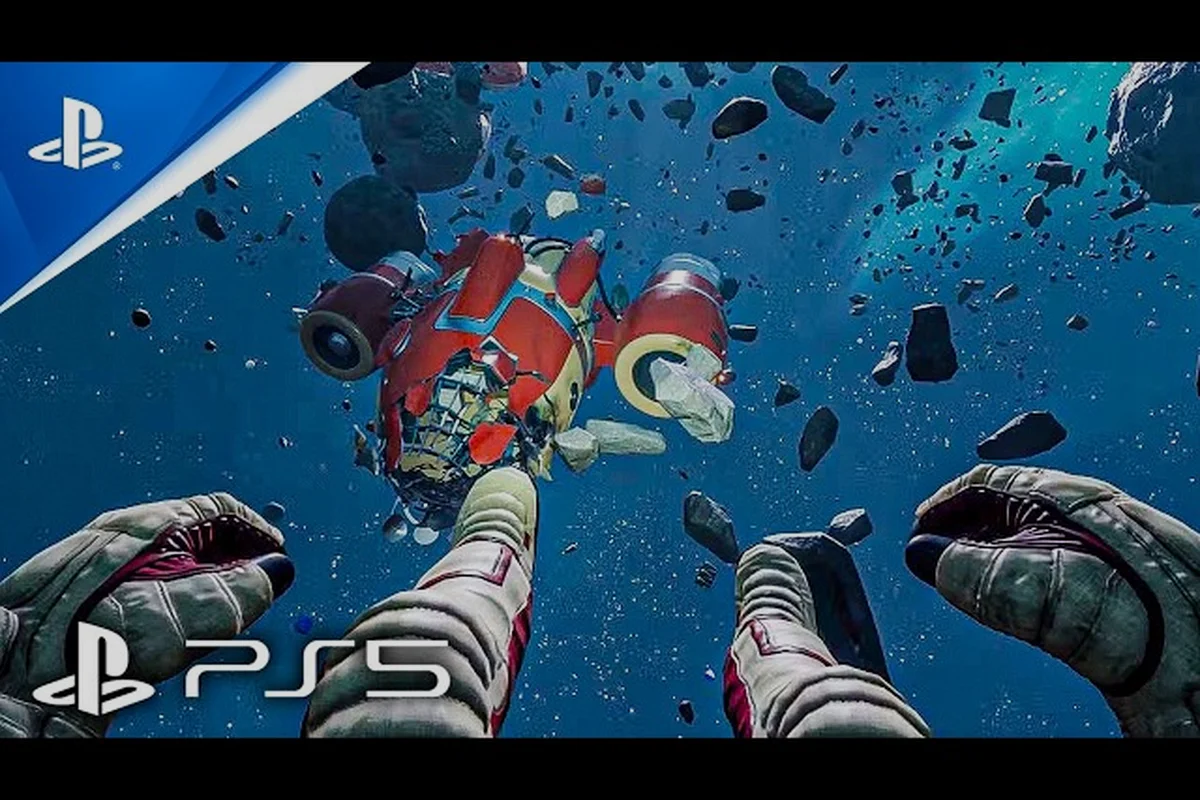
適切なBreathedge 2最適設定を見つけることで、カクつく宇宙遊泳が、デブリフィールドを漂う滑らかな無重力ドリフトへと変わります。アーリーアクセスビルドが完璧な最適化を備えて出荷されることは稀であり、単一の魔法のようなスライダーよりも、あなたのハードウェアの組み合わせが重要です。このBreathedge 2設定ガイドでは、実際にフレームカウンターを動かすグラフィックオプションに加えて、フリーズ、クラッシュ、Steam Deck特有の問題への対処法を解説します。
低~中スペックPC向けBreathedge 2最適設定
Breathedge 2の最適化は、まず自分のシステムが公式要件に対してどの位置にあるかを理解することから始まります。最小スペックではIntel Core i5-8400またはAMD Ryzen 5 2600、12GBのRAM、GTX 1660 6GBまたはRX 5500 XT 6GBが要求され、推奨スペックではRTX 3070 8GBまたはRX 6700 XT 8GBと16GBのRAMに跳ね上がります。ほとんどのプレイヤーはこの2つの区分の間に位置するため、デフォルトのグラフィックプリセットが自分のマシンに合致することはほとんどありません。
最初に調整すべき設定はシャドウ品質です。シャドウはゲーム内で最も負荷の高い視覚機能であり、ウルトラから中に下げるだけで、ミッドレンジGPUでは15~20フレーム/秒を回復できることがよくあります。宇宙空間での視覚的な違いは最小限です。なぜなら、ほとんどのシーンは複雑なアンビエントオクルージョンではなく、方向性のある星の光に依存しているからです。次に、ボリューメトリックフォグを低またはオフに設定します。無重力環境でのフォグレンダリングは大気の奥行きを加えますが、GTX 1660クラスのカードではパフォーマンスコストがその恩恵に対して不釣り合いです。
以下の表は、各主要グラフィックオプションがパフォーマンスに与える影響をまとめたもので、RTX 3060とRyzen 5 5600Xを使用し、描画距離とデブリ物理が最も重くなるオープンスペースでのサルベージシーケンス中に1080pで測定したものです。シャドウ品質やボリューメトリックフォグのようなオプションは、酸素の豊富な小惑星フィールドで一貫して最大のフレームタイムスパイクを示しますが、テクスチャ品質は8GB VRAMカードではほとんどコストがかからず、4GBモデルではBreathedge 2のクラフトUIとインベントリオーバーレイが高解像度のマテリアルプレビューを読み込む際にスタッタリングを引き起こします。
| グラフィックオプション | パフォーマンスへの影響 | 視覚的影響 | 推奨設定 |
|---|---|---|---|
| シャドウ品質 | 非常に高い | 宇宙では低い | 中または低 |
| ボリューメトリックフォグ | 高い | 中 | 低またはオフ |
| テクスチャ品質 | 中 | 高い | 高(VRAM 8GB以上の場合) |
| アンチエイリアシング | 中 | 中 | TAAまたはFXAA |
| ポストプロセス | 中 | 中 | 中 |
| 描画距離 | 高い | 高い | 中 |
テクスチャ品質は、生のFPSよりもVRAM使用量に影響するため、特別な注意が必要です。GPUに8GB以上のVRAMがある場合は、テクスチャを高に保ちましょう。パフォーマンスペナルティは無視できる一方で、船内やデブリの視覚的な明瞭さが大幅に向上します。6GBカードでは、中テクスチャにすることで、ゲームが新しいアセットをストリーミングする際のスタッタリングを防げます。12GB RAMシステムのプレイヤーは、バックグラウンドのブラウザも閉じるべきです。Breathedge 2のメモリフットプリントは長時間のセッション中に10GBを超えることがあり、システムをページファイル領域に追い込み、多くのプレイヤーがグラフィック設定のせいだと誤解するスタッタリングを引き起こすからです。
視覚的な忠実度よりもフレームレートを優先する
競技志向のプレイヤーや60Hzディスプレイを使用しているプレイヤーは、最高の平均値を追い求めるのではなく、固定されたフレームレートを目標にすべきです。ゲーム内のフレームレートリミッターを使用してFPSをモニターのリフレッシュレートに制限することで、GPU負荷を減らし、低い平均値よりも体感が悪い激しいフレームタイムの変動を防げます。ディスプレイがV-Syncをサポートしている場合は、高速なカメラパン中に画面のティアリングが見られる場合のみ有効にし、それ以外は入力遅延を避けるためにオフにしておきましょう。
アンチエイリアシングの選択は、GPUベンダーとギザギザのエッジに対する個人的な感度によって異なります。TAAは最新のカードで最もクリーンな画像を提供しますが、動きの際にわずかなぼやけが生じます。一方、FXAAはより軽量でシャープですが、エイリアシングアーティファクトが多く残ります。AMDカードのプレイヤーは、アーリーアクセスビルドで公開されている場合はFidelityFX Super Resolutionをテストすべきです。低い内部解像度からのアップスケーリングにより、1440pおよび4Kディスプレイで許容可能な視覚的損失と引き換えに、大幅なフレームレート向上を得られるからです。
Breathedge 2グラフィックオプション徹底解説:各スライダーが実際に行うこと
Breathedge 2のグラフィックオプションを理解するには、GPUに負荷をかける設定とCPUに負荷をかける設定を区別する必要があります。広大なオープンエリアと多数の物理オブジェクトを持つ宇宙ゲームは、両方に異常な負担をかけます。どのコンポーネントがボトルネックになっているかを知ることで、最適化戦略は完全に変わります。GPUバウンドのシステムでは解像度とシェーダー負荷の高いオプションを下げることが有効であり、CPUバウンドのシステムでは描画距離と物理オブジェクト数を減らす必要があります。
以下の表は、各主要オプションをそれが負荷をかけるコンポーネント別に分類したもので、ミッドレンジGPUでフレームレートが60 FPSを下回ったときに、どのスライダーを最初に下げるべきかを素早く特定できます。例えば、ボリューメトリックフォグとスクリーンスペースリフレクションは、放棄されたステーションモジュール内部のシーンでGPUのシェーディングとフィルレートパイプラインに大きな負荷をかけます。一方、シャドウ品質と描画距離は、カメラが広大なデブリフィールドや小惑星クラスターをパンする際にCPUのドローコールオーバーヘッドを急増させます。この区別が重要なのは、Breathedge 2の宇宙環境が密集した内部ジオメトリと広大な外部の景色を混在させており、単一の「低」プリセットが両方に適切なボトルネックを狙うことは稀だからです。最も高価なGPUバウンドのオプションを2つ手動で削減し、CPUバウンドの設定を中程度に保つことで、よりスムーズな結果が得られることがよくあります。
| グラフィックオプション | 主に影響するコンポーネント | GPUバウンドシステム向け | CPUバウンドシステム向け |
|---|---|---|---|
| 解像度スケール | GPU | 80~90%に下げる | 100%を維持 |
| 描画距離 | CPU | 中 | 低 |
| シャドウ品質 | GPU | 低 | 中 |
| 物理オブジェクト数 | CPU | 高 | 低 |
| テクスチャ品質 | VRAM | 中 | 高 |
| アンチエイリアシング | GPU | FXAA | TAA |
解像度スケールは設定メニュー全体で最も強力なツールです。100%から85%に下げると、ほとんどのGPUで20~30%のフレームレート向上が得られ、1080pディスプレイでは視覚的に許容範囲内に収まります。1440pでは、85%の内部解像度でもネイティブ1080pよりシャープに見えますが、ネイティブ1440pよりはるかに少ないピクセルをレンダリングします。この単一のスライダーは、フレームレート目標のわずかに下にいるプレイヤーにとって、他のすべての調整を組み合わせたよりも優れた結果をもたらすことがよくあります。
視覚的な明瞭さとパフォーマンス上限のバランス
ポストプロセスは、ブルーム、モーションブラー、被写界深度、色収差を1つのバンドルで制御します。モーションブラーは宇宙ゲームで特に意見が分かれます。無重力での高速なカメラ回転がすでに自然なモーションアーティファクトを生み出すからです。ポストプロセスを中に下げると、最も高価なエフェクトが削除され、Breathedge 2の風刺的なレトロフューチャー美学を定義するカラーグレーディングは維持されます。乗り物酔いを経験するプレイヤーは、他の場所での小さなパフォーマンスコストを払ってでも、モーションブラーを完全に無効にすべきです。
描画距離は、デブリ、ステーション、浮遊オブジェクトが出現する前にどこまで見えるかに影響します。パフォーマンスへの影響はCPUコア速度に比例します。ゲームは可視のすべてのオブジェクトに対して物理演算をシミュレートする必要があるからです。Ryzen 5 2600以前のCPUでは、描画距離を中に下げることで、新しいエリアに入る際に発生するマイクロフリーズを解消できます。視覚的なトレードオフは許容範囲です。最も重要なゲームプレイオブジェクト(自分の船、近くの資源、クエストマーカー)は、最大設定よりもはるかに短い距離でも表示され続けるからです。
Breathedge 2のコントローラーサポートとSteam Deck最適化
Breathedge 2のコントローラーサポートはSteamストアページで第一級の機能として扱われており、標準のXboxコントローラーに加えて、DualShockおよびDualSenseの完全な互換性が記載されています。ゲームの無重力移動とビークル操作はアナログスティックに驚くほどうまくマッピングされ、多くのプレイヤーはリラックスした探索セグメントではコントローラーを好み、正確なインベントリ管理ではマウスとキーボードに切り替えます。Steam Inputが変換を自動的に処理しますが、Steamオーバーレイを通じて任意のボタンを再マッピングできます。
Steam Deck所有者は、ハンドヘルドのカスタムAMD APUが生のGPU性能において最小デスクトップ要件を下回るため、独自の課題に直面します。Breathedge 2のSteam Deck体験は、ほぼ完全に積極的な設定最適化に依存します。60ではなく30 FPSを目標にし、解像度スケールを70%に設定し、ボリューメトリックフォグを無効にし、シャドウを低に設定します。800pの画面は多くの視覚的な妥協を隠し、ゲームのアートスタイルは忠実度を下げても十分に保たれます。
以下の表は、異なる優先事項に対する推奨Steam Deck構成を示しており、長時間のサルベージラン中の視覚的な忠実度とバッテリー消費および熱スロットリングのバランスを取っています。40 FPSで最大のフレームタイム安定性を得るには、TDPを11Wに制限し、GPUクロックを1100 MHzに設定します。小惑星フィールドを漂いながらバッテリー寿命を優先する場合は、レンダースケールを85%に下げ、FSR 2.2を品質モードで30 FPSにロックします。これにより、ノルマンディー型の残骸内部がストリーミングされる際のGPUバウンドのヒッチングが軽減されます。
| 優先事項 | 解像度スケール | シャドウ品質 | ボリューメトリックフォグ | 目標FPS | バッテリー消費 |
|---|---|---|---|---|---|
| 最大バッテリー | 60% | 低 | オフ | 30 FPS | 低 |
| バランス | 70% | 低 | オフ | 30 FPS | 中 |
| 視覚品質 | 80% | 中 | 低 | 30 FPS | 高 |
| ドックモード | 85% | 中 | 低 | 40 FPS | 該当なし |
ゲームの物理負荷の高い宇宙エリアは、Steam DeckのGPUよりもCPUに大きな負荷をかけるため、描画距離と物理オブジェクト数がテクスチャ設定よりも重要です。両方を最低値に下げることで、ゲームが数十の浮遊オブジェクトを同時にシミュレートする際に発生するフレームタイムスパイクを防げます。プレイヤーの報告によると、ビークル操作はDeckのデュアルアナログスティックにうまく対応しており、視覚的な妥協にもかかわらず、ハンドヘルドは短い探索セッションには驚くほど有能なプラットフォームとなっています。
無重力での快適さのためのコントロール再マッピング
デフォルトのコントローラーマッピングでは、推力が左スティック、カメラ回転が右スティックに配置されていますが、多くのプレイヤーはロール操作に専用のボタンまたはトリガーを割り当てる価値があると感じています。無重力では、ステーションの向きに合わせて体を回転させることが頻繁なアクションであり、デフォルトのマッピングではしばしば不自然なスティックの組み合わせが必要になります。Steam Inputを使用してロールをショルダーボタンにバインドし、フェイスボタンをクイックインベントリアクション用に解放しましょう。
DualSenseのアダプティブトリガーは、USB接続時にBreathedge 2で動作し、ツールを発射したりグラップルを作動させたりする際に抵抗を追加します。この機能はパフォーマンス関連ではなく装飾的なものですが、フレームレートに影響を与えることなく没入感を高めます。ワイヤレスBluetooth接続では一部のシステムでアダプティブトリガーが無効になる場合があるため、フルエフェクトを望む場合は有線接続を使用してください。
Breathedge 2のクラッシュとフリーズ問題の修正
Breathedge 2のクラッシュ修正戦略は、ゲームがデスクトップにクラッシュするのか、音声が続いたままフリーズするのか、システム全体がハードロックするのかを特定することから始まります。各症状は異なる根本原因を示しています。ローディング画面中のデスクトップクラッシュは通常、メモリ圧力またはシェーダーコンパイルの問題を示し、ゲームプレイ中のフリーズは物理シミュレーションの過負荷またはドライバーの競合に起因することがよくあります。ハードシステムロックは最も深刻で、通常は過熱または不安定なオーバークロックが関係しています。
以下の表は、一般的なクラッシュ症状を最も可能性の高い修正方法と対応させています。Unreal Engineのスプラッシュ画面での起動時CTD(クラッシュ・トゥ・デスクトップ)は通常、破損したシェーダーキャッシュファイルを示しており、再起動前に%LOCALAPPDATA%\Breathedge2\Saved\から削除できます。一方、真空遷移やエアロック読み込み中のゲーム途中のフリーズは、8GBカードでボリューメトリックフォグとスクリーンスペースリフレクションの設定がVRAMを奪い合うことによって頻繁に引き起こされます。両方を中に下げ、グラフィックオプションでFPSを60に制限することで、完全な設定リセットなしで報告されているフリーズの大半が解決されます。
| 症状 | 考えられる原因 | 即時の修正 | 長期的な解決策 |
|---|---|---|---|
| ローディング中のクラッシュ | RAM不足 | バックグラウンドアプリを閉じる | 16GB RAMにアップグレード |
| ゲームプレイ中のフリーズ | 物理過負荷 | 物理オブジェクト数を下げる | 描画距離を減らす |
| 30分以上後のクラッシュ | メモリリーク | ゲームセッションを再起動 | EAパッチを待つ |
| エリア遷移時のフリーズ | シェーダーコンパイル | シェーダーキャッシュをクリア | GPUドライバーを更新 |
| ハードシステムロック | 過熱/オーバークロック | オーバークロックを解除 | ケース冷却を改善 |
最も多くのプレイヤーに効果があるBreathedge 2のフリーズ修正は、GPUドライバーを更新した後にDirectXシェーダーキャッシュをクリアすることです。古いシェーダーキャッシュは、ゲームが新しいエリアでシェーダーをオンザフライでコンパイルしようとする際にスタッタリングとフリーズを引き起こします。Windowsでは、ディスククリーンアップに移動し、DirectXシェーダーキャッシュを選択して削除します。ゲームは次回の起動時にキャッシュを再構築するため、最初の読み込みは遅くなる可能性がありますが、その後はほとんどのフリーズ問題が解消されます。
ドライバー更新とWindows最適化
古いGPUドライバーは、アーリーアクセスタイトルにおけるクラッシュ・トゥ・デスクトップ問題の最も一般的な原因です。NVIDIAとAMDの両方が主要なローンチ向けにゲームレディドライバーをリリースしており、Breathedge 2のアーリーアクセスデビューである2026年8月31日には、その日付前後にリリースされるドライバーアップデートで特定の最適化が行われる可能性が高いです。他のクラッシュ修正をトラブルシューティングする前に、最新のドライバーをインストールしてください。ゲームの物理エンジンは、古いバージョンでは正しく公開されない可能性のあるドライバーレベルの機能に依存しているからです。
Windowsのバックグラウンドプロセスも、12GBのRAMしか搭載していないシステムでのクラッシュに寄与します。公式Steamページでは12GBが最小と記載されていますが、Windows 10および11自体がアイドル時に3~4GBを消費します。これではゲームにわずか8GBしか残らず、新しいエリアの読み込みや物理負荷の高いイベントの発生など、メモリスパイクが発生するとシステムがクラッシュする可能性があります。Breathedge 2を起動する前に、タスクマネージャーを使用してブラウザ、Discord、オーバーレイソフトウェアを閉じましょう。
長時間プレイセッションと安定性のための最適化
長時間のBreathedge 2セッションでは、短いベンチマーク実行では見逃される安定性パターンが明らかになります。プレイヤーの報告によると、2~3時間の連続プレイでメモリ使用量が着実に増加し、アーリーアクセスのメモリリークが進行性のスタッタリングと最終的なクラッシュとして現れることが示唆されています。90~120分ごとにゲームを再起動することは、ほとんど時間をかけずにほとんどの安定性問題を防ぐ実用的な回避策です。
システム要件ガイドでは、各品質ティアの正確なハードウェアしきい値が詳述されていますが、実用的な結論としては、16GBのRAMが12GBの最小要件よりもはるかにスムーズな体験を提供するということです。メモリの余裕がアーリーアクセスのリークとバックグラウンドプロセスのスパイクを吸収し、システムをページファイルのスラッシングに追い込むことを防ぎます。12GBシステムのプレイヤーは、新しいGPUに投資する前にRAMのアップグレードを検討すべきです。この特定のゲームでは、1ドルあたりのパフォーマンスリターンが大幅に高いからです。
| セッション時間 | メモリ使用量の傾向 | 安定性リスク | 推奨アクション |
|---|---|---|---|
| 60分未満 | 安定 | 低 | アクション不要 |
| 60~120分 | 徐々に増加 | 中 | パフォーマンスを監視 |
| 120~180分 | 顕著な上昇 | 高 | 保存して再起動 |
| 180分以上 | 重大な圧力 | 非常に高い | 必須の再起動 |
ゲームのオートセーブシステムは頻繁にチェックポイントを作成するため、セッション途中での再起動による進行の損失は最小限です。セーブファイルの場所を手動で管理しているプレイヤーは、長時間のセッション前にバックアップコピーを作成でき、セーブを破損させる稀なクラッシュに対する保険となります。Steam Cloud同期がほとんどのプレイヤーに対してこれを自動的に処理しますが、手動バックアップはアーリーアクセス中に追加の保護層を提供します。
よくある質問
GTX 1660に最適なBreathedge 2設定は何ですか?
解像度スケールを90%、シャドウ品質を低、ボリューメトリックフォグをオフ、テクスチャ品質を中に設定します。アンチエイリアシングをFXAAにして1080pで60 FPSを目標にします。描画距離はCPU負荷を減らすために中に保ち、ポストプロセスを低にすると最も高価なエフェクトが排除されます。
Breathedge 2はPCでコントローラーをサポートしていますか?
はい、Breathedge 2のコントローラーサポートには、Steam Inputを通じてXbox、DualShock、DualSenseコントローラーが含まれます。ゲームは接続されたコントローラーを自動的に検出し、Steamの再マッピングツールを使用してロール、推力、インベントリアクションのカスタムバインドが可能です。アダプティブトリガーはUSB接続時にDualSenseで動作します。
新しいエリアに入るときにBreathedge 2がフリーズするのはなぜですか?
エリア遷移中のフリーズは通常、シェーダーコンパイルのスタッタリングまたはCPUバウンドの描画距離設定を示しています。GPUドライバーを更新した後にDirectXシェーダーキャッシュをクリアし、描画距離を中に下げ、物理オブジェクト数を減らします。これらの3つの変更により、ミッドレンジシステムでのほとんどの遷移フリーズが解消されます。
Steam DeckでBreathedge 2をプレイできますか?
はい、Breathedge 2のSteam Deck体験は、解像度スケール70%、シャドウを低、ボリューメトリックフォグを無効にして30 FPSでプレイ可能です。ゲームの物理負荷の高いエリアでは、フレームタイムスパイクを防ぐために描画距離と物理オブジェクト数を減らす必要があります。バランス設定で約2時間のバッテリー寿命が期待できます。
起動時にBreathedge 2がクラッシュするのを修正するにはどうすればよいですか?
GPUドライバーを更新し、Steamを通じてゲームファイルを検証します。クラッシュが続く場合は、システムが12GB RAMの最小要件を満たしていることを確認し、バックグラウンドアプリを閉じます。管理者として起動し、Discordなどのオーバーレイを無効にすることでも、多くのプレイヤーの起動クラッシュが解決されます。